「VRChatって気になるけど、何から始めればいいの?」という人のために、アカウント作成から最初のワールド、フレンドの作り方、つまずいたときの対処までを1本にまとめました。PC・Quest・スマホのどれから始める人にも対応しています。
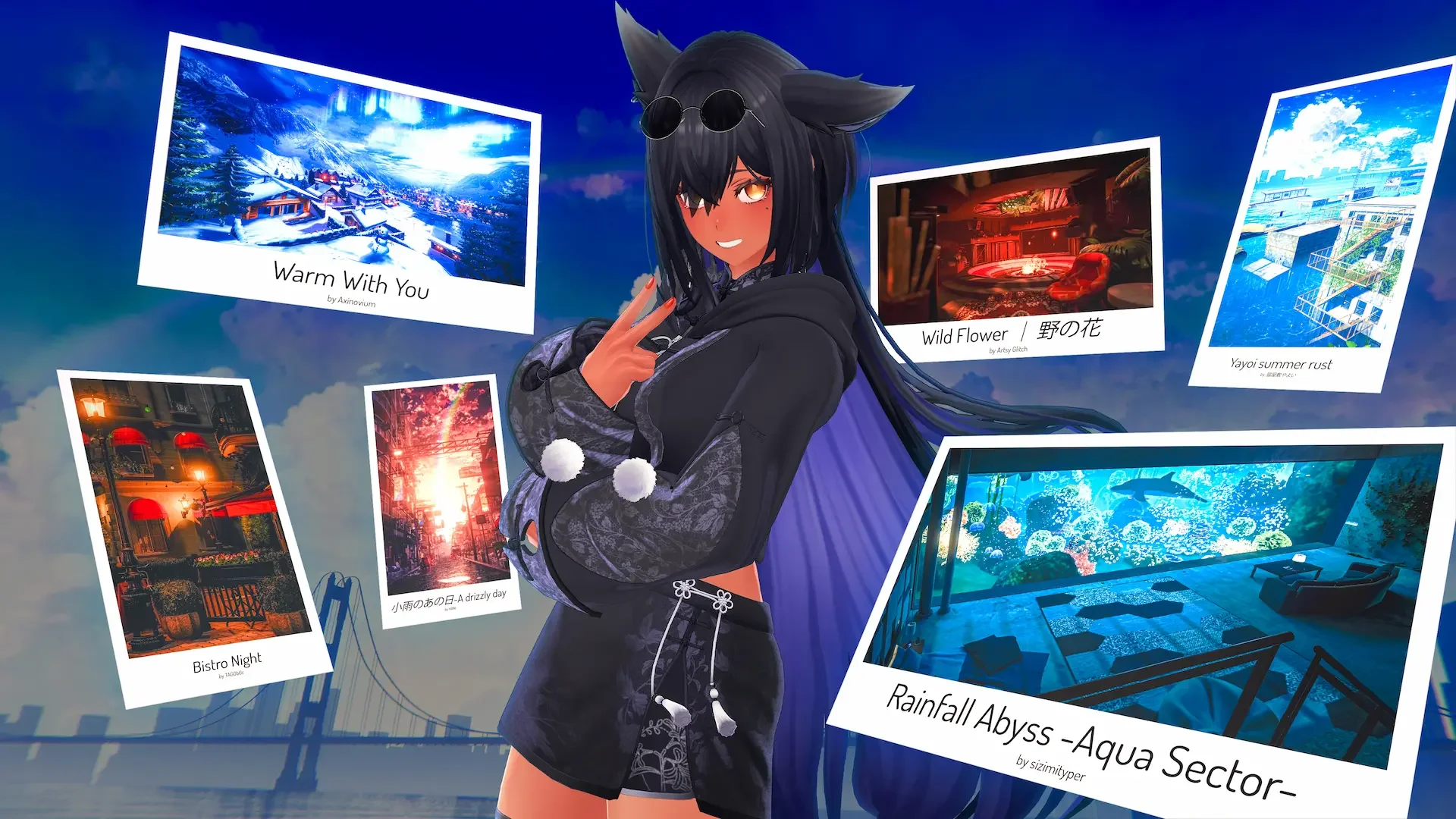
画像出典: VRChat公式サイト
- VRChatで何ができるのか
- 始めるのに必要なもの(PC / Quest / スマホの違い)
- アカウント作成とインストールの流れ
- 最初にやる設定(セーフティ・Trust Rank)
- アバターの選び方とワールドの探し方
- フレンド作りとマナー、よくあるつまずき
VRChatとは? どんなことができる?
VRChatは、世界中の人とアバターの姿で集まって話したり遊んだりできる、ソーシャルVRのサービスです。公式サイトでは「無料で、すべてのプラットフォームで遊べる」「VRは必須ではない」と案内されています。つまり、VRヘッドセットがなくても、PCやスマホから参加できます。
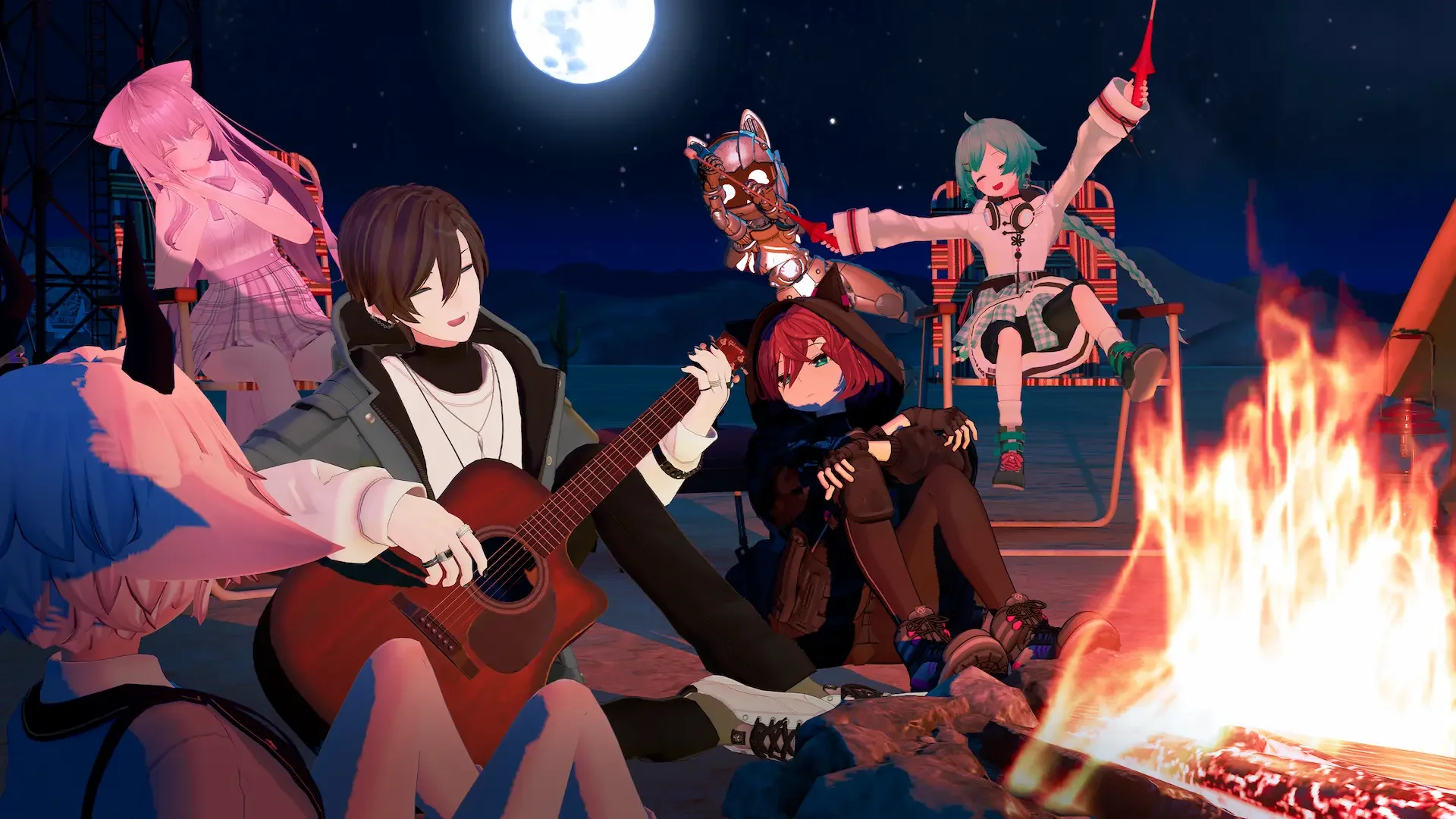
画像出典: VRChat公式サイト
- ワールド巡り:ユーザーが作った世界(景色のきれいな場所、部屋、ゲーム、イベント会場など)を行き来できます。
- アバター:好きな姿に着替えて参加できます。無料で配られているものも多くあります。
- 交流:ボイスチャットで話せます。フレンドになると、同じ部屋に誘い合えます。
まずは「ワールドを見て回る」だけでも十分楽しめます。気になるワールドは、おすすめワールドリストもどうぞ。
始めるのに必要なもの:PC・Quest・スマホの違い
公式サイトでは、次の3つの遊び方が案内されています。
| 遊び方 | 入手先(公式の案内) | こんな人向け |
|---|---|---|
| PC / PCVR | Steam・Viveport | 一番できることが多い。VRヘッドセットなしの「デスクトップモード」でも遊べる |
| 単体VR | Meta Quest・Pico | PCなしで、ヘッドセットだけで遊びたい人 |
| モバイル | App Store・Google Play | ワールドを見たり、フレンドとやりとりしたりする用途 |
迷ったら、まずPCのデスクトップモードで試すのがおすすめです。お金をかけずに雰囲気がつかめます。スマホアプリは気軽に触れますが、「どこまでできるか」はアプリ側の更新で変わるので、遊びたい内容が決まっているなら公式の説明を確認してください。
動作に必要なPCの性能は、ワールドやアバターの重さで体感が大きく変わります。必要スペックは数字を書くと古くなりやすいので、公式サイトとSteamのストアページの最新の表記を見てください。
VR酔いが心配な人は、最初はデスクトップモードか、短い時間から始めるのが安心です(詳しくは後ろの「よくあるつまずき」へ)。
アカウント作成とインストールの流れ
① アカウントを作る
アカウントは、公式サイトから作ります。ここで決めるのは、主に次の項目です。
- 表示名(ディスプレイネーム):ほかの人に見える名前です。あとから変えづらい場合があるので、少し考えて決めましょう。
- メールアドレスとパスワード:ログイン用です。使い回さない、強いパスワードにしてください。
- 生年月日:年齢に応じた設定になります。
アカウントまわりは、プラットフォームや時期で画面が変わることがあります。そのため、このガイドでは細かいボタンの位置までは書かず、「公式サイトの案内に沿って進める」ことをおすすめします。VRChatの公式Wikiにも、初心者向けのまとめがあります(下の「参考リンク」参照)。
② アプリを入れる
- PC:Steamで「VRChat」を検索してインストール(無料)。
- Quest:ヘッドセットのストアで「VRChat」を検索してインストール。
- スマホ:App StoreまたはGoogle Playで「VRChat」を検索。
③ 起動してログイン
アプリを起動して、作ったアカウントでログインします。最初はチュートリアル(ホームの案内)が出るので、一通り見ておきましょう。
うまく進まないときの参考に、関連記事もどうぞ → VRChatを始めたらまずやったほうがいいこと5選
最初にやる設定:セーフティとTrust Rank
セーフティ設定
VRChatには、アバターの表示や音量、他の人との距離感などをコントロールする「セーフティ」の設定があります。知らない人のアバターが大きすぎる、音が大きいといった驚きを避けるために、最初にメニューから確認しておくのがおすすめです。合わない人は、ためらわずミュートやブロックして大丈夫です。
Trust Rank(トラストランク)とは
Trust Rankは、遊んだ時間や行動に応じて自動的に上がる「信頼度の段階」です。名前の色で表示され、ランクによって使える機能が少しずつ変わります。一般に、ビジター → ニューユーザー → ユーザー → ノウンユーザー → トラステッドユーザーの順に上がります。
- 最初は一番下のランクから始まります。これは全員同じです。
- ルールを守って遊んでいれば、自然に上がっていきます。焦る必要はありません。
- 条件の細かい数字は、運営の方針で変わることがあるので、気になる人は公式ヘルプで最新の説明を確認してください。
知っておくと便利な話は、知ってるとちょっと自慢できるVRChat豆知識5選にもまとめています。
アバターの選び方:まずは無料でOK
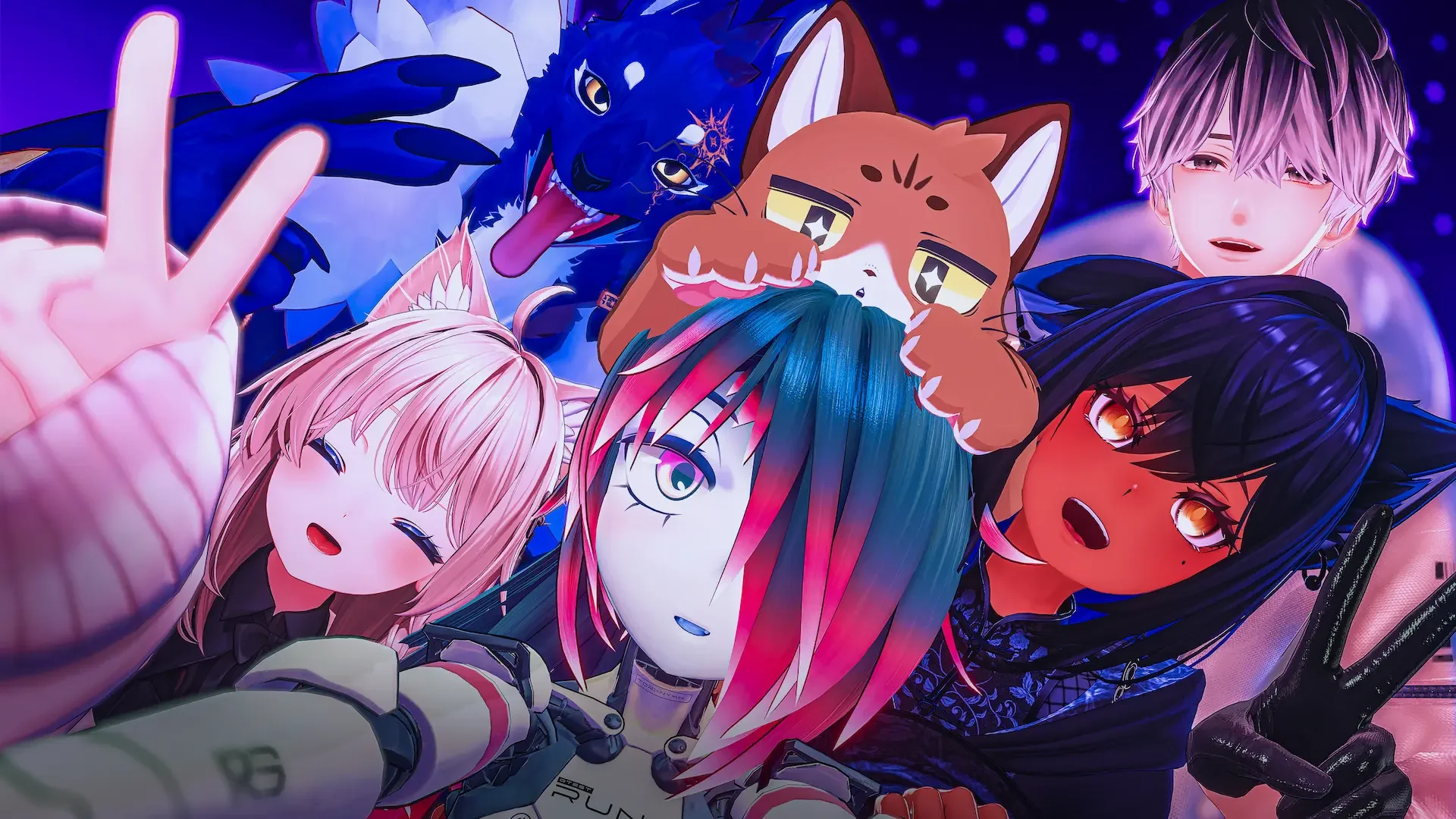
画像出典: VRChat公式サイト
VRChatでは、見つけたアバターに着替えたり、自分で用意したアバターを使ったりできます。最初は、無料で配布されているアバターで十分です。「かわいい」「かっこいい」と思ったものを選べば大丈夫です。
- 無料アバターは、BOOTHなどで配られているものが多いです。
- 使う前に、配布ページの利用規約(改変してよいか、商用利用はどうか、など)を必ず読みましょう。
- スマホやQuestで遊ぶ人は、Quest対応の表記があるかも確認してください。
初心者向けに選んだ無料アバターは、こちらにまとめました → VRChat 無料アバター10選。人気の傾向を知りたい人はアバターランキングも見てください。
なお、アバターを自分でアップロードするには、Unityなどの準備が必要です。最初は「見つけて着替える」だけで十分なので、アップロードは慣れてからで大丈夫です。
最初に行くワールドの選び方
いきなり人がたくさんいる場所に行くと、緊張してしまいます。次の順番がおすすめです。
- 初心者向けのワールド:日本語の案内があるところで、操作を試す。
- 景色を楽しむワールド:人が少なめの静かなところで、のんびり散歩する。
- フレンドや人のいるワールド:慣れてきたら、少しずつ人のいる場所へ。
景色をゆっくり楽しみたいなら、秋のチルワールド10選や、みんながおすすめするチルワールド10選、一度は行きたいおすすめワールド4選がおすすめです。
フレンド作りとマナー
VRChatの楽しさは、人と出会うことにあります。ただ、焦る必要はありません。
- あいさつから:「はじめまして」「初心者です」と一言伝えると、親切に教えてくれる人が多いです。
- フレンド申請:話が合った人に、相手の様子を見て申請しましょう。断られても気にしなくて大丈夫です。
- 相手の同意なしに、録音・録画・撮影をしない:写真を撮るときは、一言声をかけましょう。
- 個人情報は話さない:本名、住所、学校名、SNSのIDなどは、慎重に。
- 苦手な人からは離れる:ミュートやブロックは、悪いことではありません。
運営が定めるルールは、公式のコミュニティガイドラインにも載っています。イベントが気になる人は、サンリオVdol決勝レポートのような、実際のイベントの様子も参考になります。
よくあるつまずきと対処
| 困りごと | まず試すこと |
|---|---|
| VR酔いする | 短時間で切り上げる。移動の設定を見直す。デスクトップモードで慣れる。 |
| 相手の声が聞こえない | VRChat内の音量と、PC・ヘッドセット側の出力先を確認する。 |
| 自分の声が届かない | VRChat内のミュート表示と、マイクの入力先を確認する。 |
| ワールドが重い・落ちる | 人の少ないインスタンスに入り直す。他の人のアバター表示を絞る。 |
| 人の多い場所で圧倒される | まず少人数のインスタンスへ。ミュートやブロックを使う。 |
| アバターが表示されない人がいる | 相手のアバターの表示設定(セーフティ)が原因のことがある。 |
それでも直らないときは、VRChat公式ヘルプの最新情報を見てください。
次の一歩:もっと楽しむために
- お気に入りのワールドを見つける:季節ごとのワールド記事もあわせてどうぞ。
- お金をかけずに楽しむ:VRChatを安く楽しむ方法まとめ。
- アバターを探す:VRChatアバター人気ランキングTOP10。
- Discordで仲間と話す:VRChatの友達とDiscordで話すなら、文字を声で読み上げる読み上げBOT「コエル」が便利です(無料プランあり)。
参考リンク(公式・個人ブログなど)
- VRChat公式サイト(ダウンロード先の案内)
- VRChat Wiki「Getting Started」(初心者向けのまとめ・動画ガイドへのリンク)
- MoguraVR「VRChatの基礎知識」(日本語の解説記事)
- VRChatことはじめ(個人のメモ)(個人が書いた入門メモ。情報の新しさは各自で確認を)
※このガイドは2026年10月時点の公式サイトの案内をもとに書いています。画面やルールは更新されることがあるので、操作の詳細は公式の最新情報を確認してください。画像はVRChat公式サイトのものです。

コメント